MaiBot配置与启动
MaiBot的架构图
# MaiBot文件分布图
/path/to/your/maibot
├── maimai/
│   ├── venv/
│   │   └── bin/
│   │       ├── activate
│   │       ├── python
│   │       ├── python3
│   │       └── ...
│   ├── MaiBot/
│   │   ├── bot.py
│   │   └── ...
│   ├── MaiBot-Napcat-Adapter/
│   │   ├── main.py
│   │   └── ...
│   ├── (可选)maimbot_tts_adapter/
│   └── start.sh(下载的启动脚本)
├──
└── ...
# MaiBot应用间通信图
MaiBot
↑↓ # default port:8000
(可选:MaiBotTTSAdapter)
↑↓
MaiBot-NapCat-Adapter(Websocket Server)
↑↓ # default port: 8095
↑↓ # token: xxx (default: None)
NapCat(WebSocket Client)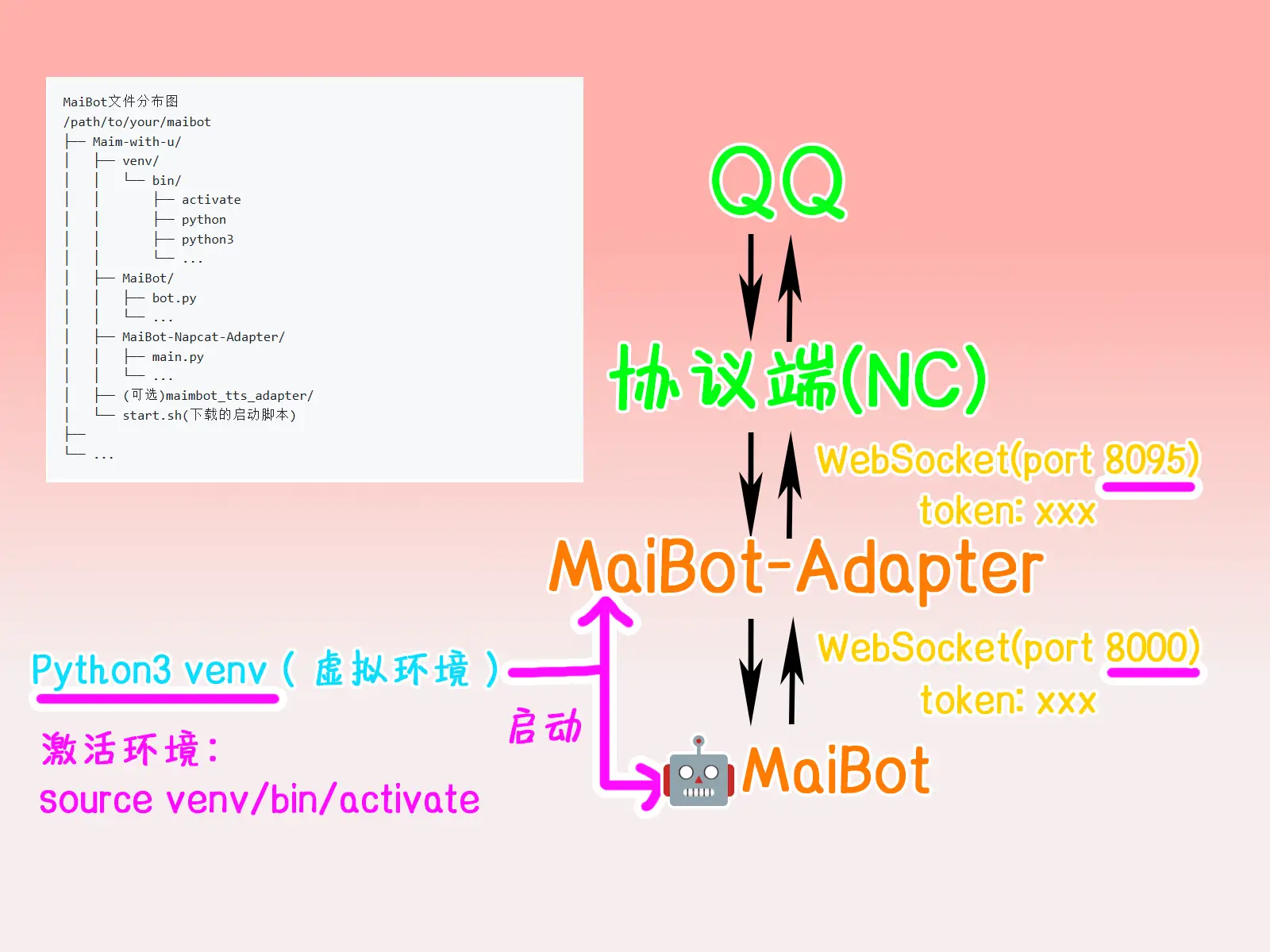
初次启动
忘记怎么激活虚拟环境?
在maimai目录下执行:
source venv/bin/activate首次启动MaiBot将会生成默认的配置文件
# 在maimai目录下执行
cd MaiBot

# 执行两次,会自动创建配置文件
python3 bot.py
python3 bot.py
配置麦麦本体(MaiBot)
如何编辑文件
方式一: FinalShell或其他支持sftp的工具直接双击编辑
方式二: 使用nano或vim,新手推荐nano: nano 文件名
nano如何保存与退出:
Ctrl+S: 保存
Ctrl+X: 退出
配置WebUI网页控制台
新版本MaiBot WebUI主机默认绑定在127.0.0.1即本机,无法通过外部访问
如果你无法访问MaiBot-WebUI,请将以下WEBUI_HOST改为0.0.0.0
1. 本体环境配置MaiM-with-u/MaiBot/.env
# 麦麦主程序配置
HOST=127.0.0.1
PORT=8000

# WebUI 独立服务器配置
WEBUI_ENABLED=true
WEBUI_MODE=production
WEBUI_HOST=0.0.0.0      # WebUI 服务器监听地址,这就是我们要改的
WEBUI_PORT=8001         # WebUI 服务器端口
(可选)手动配置模型提供商
TIP
新版本中已经能在WEBUI中管理模型配置和机器人配置,可以直接跳过
麦麦对硅基流动的适配性非常良好
注册硅基流动
你可以通过这个链接来注册: https://cloud.siliconflow.cn/i/ys2vPqSO
注册完成后
- 完成
实名认证 - 找到
API密钥->新建API密钥 - 填入描述信息(任意)->
复制密钥 - 得到API-KEY
在文件中的api_key = "your-silicon-flow-api-key"填入得到的硅基流动API-KEY密钥
模型配置config/model_config.toml
[inner]
version = "1.8.2"

[[api_providers]]
name = "DeepSeek"
base_url = "https://api.deepseek.com/v1"
api_key = "your-api-key-here"
client_type = "openai"
max_retry = 2
timeout = 120
retry_interval = 10

[[api_providers]]
name = "BaiLian"
base_url = "https://dashscope.aliyuncs.com/compatible-mode/v1"
api_key = "your-bailian-key"
client_type = "openai"
max_retry = 2
timeout = 120
retry_interval = 5

[[api_providers]]
name = "Google"
base_url = "https://generativelanguage.googleapis.com/v1beta"
api_key = "your-google-api-key-1"
client_type = "gemini"
max_retry = 2
timeout = 120
retry_interval = 10

[[api_providers]]
name = "SiliconFlow"
base_url = "https://api.siliconflow.cn/v1"
api_key = "your-silicon-flow-api-key"
client_type = "openai"
max_retry = 3
timeout = 120
retry_interval = 5
(请在WEBUI配置)配置机器人配置
这里包含了一些人格设置
配置麦麦适配器(MaiBot-Napcat-Adapter)
INFO
麦麦适配器是MaiBot与Napcat通信的中间程序
下面跟着我配置吧!
首先,需要处于maimai/目录下,如果你在MaiBot目录,使用cd ..返回上级目录
# 如果你在`MaiBot`目录下请执行:
cd ..

# 进入MaiBot-Napcat-Adapter目录
cd MaiBot-Napcat-Adapter/

# 在虚拟环境下首次启动Napcat-Adapter,生成默认配置
python3 main.py配置config.toml
在以下文件中,配置
napcat_server-tokenchat-group_list/private_list
config.toml
[inner]
version = "0.1.2" # 版本号
# 请勿修改版本号,除非你知道自己在做什么

[nickname] # 现在没用
nickname = ""

[napcat_server] # Napcat连接的ws服务设置
host = "localhost"      # Napcat设定的主机地址
port = 8095             # Napcat设定的端口
token = ""              # Napcat设定的访问令牌,若无则留空
heartbeat_interval = 30 # 与Napcat设置的心跳相同(按秒计)

[maibot_server] # 连接麦麦的ws服务设置
host = "localhost" # 麦麦在.env文件中设置的主机地址,即HOST字段
port = 8000        # 麦麦在.env文件中设置的端口,即PORT字段

[chat] # 黑白名单功能
group_list_type = "whitelist" # 群组名单类型,可选为:whitelist, blacklist
group_list = [12345678,2345678]               # 群组名单
# 当group_list_type为whitelist时,只有群组名单中的群组可以聊天
# 当group_list_type为blacklist时,群组名单中的任何群组无法聊天
private_list_type = "whitelist" # 私聊名单类型,可选为:whitelist, blacklist
private_list = [12345678,2345678]               # 私聊名单
# 当private_list_type为whitelist时,只有私聊名单中的用户可以聊天
# 当private_list_type为blacklist时,私聊名单中的任何用户无法聊天
ban_user_id = []   # 全局禁止名单(全局禁止名单中的用户无法进行任何聊天)
ban_qq_bot = false # 是否屏蔽QQ官方机器人
enable_poke = true # 是否启用戳一戳功能

[voice] # 发送语音设置
use_tts = false # 是否使用tts语音(请确保你配置了tts并有对应的adapter)

[debug]
level = "INFO" # 日志等级(DEBUG, INFO, WARNING, ERROR, CRITICAL)
启动程序
WARNING
在正式启动麦麦之前,请先手动启动一次程序确保没有报错,再按Ctrl+C退出
手动启动一次
分别到 maimai/MaiBot 和 maimai/MaiBot-Napcat-Adapter 目录下执行:
请先确保现在处于maimai/文件夹下,并且已经 激活虚拟环境
忘记怎么激活虚拟环境?
在maimai目录下执行:
source venv/bin/activate# 启动本体
cd MaiBot/
python3 bot.py
# 这里启动完本体后需要同意用户协议,输入`同意`或`confirmed`即可
# 启动Napcat适配器
cd ../MaiBot-Napcat-Adapter/
python3 main.py确认无误后,按下Ctrl+C退出,并转到下方,使用启动脚本来运行
脚本将会使用screen,以免退出ssh后后端掉线
下载启动脚本
GitHub开源地址:https://github.com/WhiteCloudOL/Qbot-StartScripts
手动下载
前往github下载
如果无法访问可通过夸克网盘下载
下载完成后上传到 maimai/文件夹下即可
脚本下载
请确认处于maimai/目录下
# 请确保你在MaiBot和MaiBot-Napcat-Adapter文件夹的同级目录
# 海外服务器直接下载
wget https://raw.githubusercontent.com/WhiteCloudOL/Qbot-StartScripts/refs/heads/main/MaiBot-Start-Script.sh

# 国内1加速下载
wget "https://gh-proxy.org/https://raw.githubusercontent.com/WhiteCloudOL/Qbot-StartScripts/refs/heads/main/MaiBot-Start-Script.sh"

# 国内2加速下载
wget "https://hk.gh-proxy.org/https://raw.githubusercontent.com/WhiteCloudOL/Qbot-StartScripts/refs/heads/main/MaiBot-Start-Script.sh"
脚本启动麦麦
通过脚本启动不需要激活虚拟环境,直接运行脚本输入对应编号即可运行
请确认处于maimai/目录下
# 运行脚本
bash MaiBot-Start-Script.sh
此时按下: 1,即可帮助我们打开MaiBot和Napcat-Adapter
访问WebUI
无法访问WebUI?
请修改配置~
1. 独立IP服务器
确保先防火墙关闭(例如装有宝塔面板)
部分云服务商设有防火墙,需前往对应服务器管理界面开放8001(TCP)端口
直接访问:http://<你的服务器IP>:8001
2. NAT云服务器(共享IP)
请在云服务器NAT管理界面转发内网: 8001到外网: 任意端口 此时访问:http://<你的服务器IP>:<外网端口>即可访问
获取访问密钥
FinalShell文件管理找到MaiBot/data/webui.json 复制
"access_token": "xxxxxxxxx"对应的xxxxxxxxx即可
或使用命令:
# 如果没有安装jq
apt install -y jq

# 在maimai/MaiBot/data 目录下
jq -r '.access_token' webui.json直接得到access_token
配置NapCat协议端
安装Napcat
按照此步骤安装
如提示未找到docker请执行步骤内上文的脚本安装docker
安装完成NapCat后进入Napcat控制台
- 选择
网络配置 新建->WebSocket客户端- URL填入
ws://localhost:8095 - Token改为你在
MaiBot-Napcat-Adapter/config.toml里设置的napcat_server->token,两者需要一直,可以都为空(token如果为空不建议开放在0.0.0.0,有被入侵风险) - 勾选启用,并确定

现在你就完成了Napcat的配置了!不出意外,你的Bot已经能够正确接收消息~